¿Te has cansado de navegar entre decenas de canales desordenados en tu televisor Philips? Si tienes un modelo básico del 2017, aquí te explico paso a paso cómo organizar tus canales favoritos para que accedas a ellos de forma rápida y sin frustraciones. ¡Vamos a ello!
📺 ¿Qué Necesitas Saber Antes de Empezar?
Identifica tu Modelo de Philips
Antes de seguir esta guía, asegúrate de que tu TV es un Philips básico del 2017. Para confirmarlo:
- Revisa la etiqueta trasera del televisor.
- Busca el año de fabricación (suele aparecer junto al número de modelo).
Si tienes otro modelo o una Smart TV, el proceso podría variar. En ese caso, te recomiendo buscar en nuestra sección de Philips.
🔧 Pasos para Ordenar los Canales en tu Philips 2017
Paso 1: Accede a la Lista de Canales
- Toma el mando a distancia.
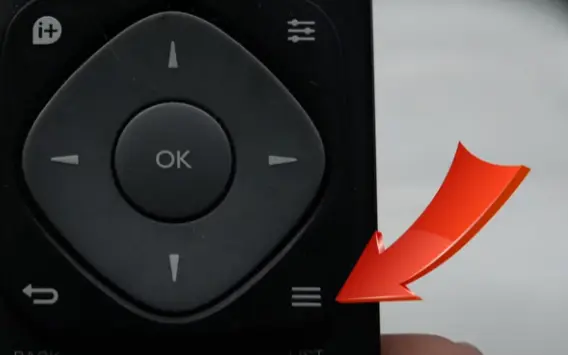
- Localiza el botón con tres líneas horizontales (menú de lista de canales).
- Púlsalo para abrir la lista completa.
Paso 2: Marca los Canales como Favoritos
Para ordenar los canales, primero debes añadirlos a Favoritos:
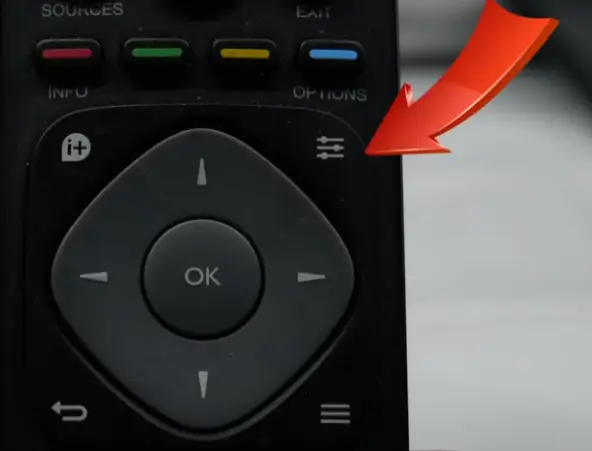
- Dentro de la lista, pulsa el botón “Opciones” del mando (suele tener un icono de tres puntos sobre tres líneas horizontales).
- Selecciona “Añadir todos los canales a favoritos”.
- Confirma con “OK”.
Verás que cada canal ahora muestra un corazón en la esquina superior derecha. ¡Listo!
Paso 3: Organiza los Canales Favoritos
Ahora viene la parte clave: reordenar los canales.
- Vuelve a pulsar el botón “Opciones”.
- Elige “Lista” y luego “Favoritos”.
- Pulsa el botón verde del mando (activará el modo de ordenación).
¿Cómo Mover los Canales?
- Selecciona un canal con OK.
- Usa las flechas del mando para arrastrarlo a la posición deseada y vuelve a pulsar OK para fijarlo.
- Ejemplo: Si quieres poner La 1 HD en el primer lugar, muévelo a la izquierda hasta la posición 1 y pulsa OK para fijarlo.
- Repite el proceso con Antena 3, La 2 HD, etc.
Paso 4: Guarda los Cambios
Una vez ordenados todos los canales:
- Pulsa el botón rojo para salir del modo de edición.
- Cierra el menú con el botón “TV” o “Exit”.
¡Y listo! Tus canales ya estarán organizados como tú quieres.
🚨 Tips Importantes para Evitar Errores
| Situación | Solución |
|---|---|
| No encuentras el botón verde | Verifica que estés en modo “Favoritos”. |
| Los canales no se mueven | Asegúrate de haber pulsado OK al seleccionar el canal. |
| El corazón no aparece | Repite el Paso 2 para añadir canales a favoritos. |
💡 ¿Por Qué Ordenar los Canales?
- Ahorras tiempo: Accede a tus programas favoritos sin perder minutos en buscar.
- Personalización: Crea un orden lógico (por ejemplo, noticias primero, entretenimiento después).
- Facilidad para toda la familia: Ideal si hay niños o personas mayores en casa.
🔄 ¿Y si mi Philips es Otro Modelo?
Los televisores Philips varían según la gama y el año. Si este método no funciona:
- Consulta el manual de usuario o mira en nuestra sección de Philips donde tenemos varias guías para otros modelos.
- Busca tutoriales específicos para tu modelo (por ejemplo, “Philips Smart TV 2020”).
🎬 Domina tu Televisor como un Experto
Ordenar los canales en un Philips básico del 2017 es más fácil de lo que parece. Con estos pasos, tendrás todo bajo control en menos de 5 minutos. ¿Te quedan dudas? ¡Déjame un comentario y te ayudo!
Y si te ha servido esta guía, compártela con alguien que tenga el mismo modelo. ¡Hasta la próxima! 😊